
Драйвер Для Hp Laserjet M1522Hf
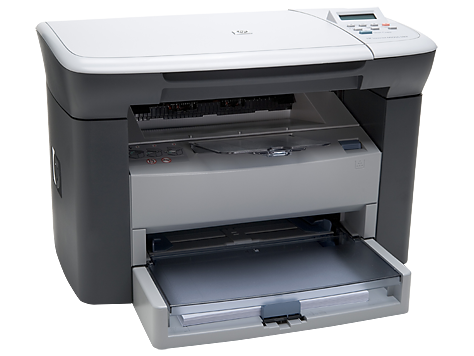
Драйвер для HP LaserJet M1522n, M1522nf. Драйвер для HP LaserJet M1522n, M1522nf.
- Драйвер Для Hp Laserjet M1522nf Windows 10
- Драйвер Для Hp Laserjet M1522nf Mfp
- Драйвер Для Сканера Hp Laserjet M1522nf
- Бесплатно скачать драйверы для HP LaserJet M1522nf по прямой ссылке. ОС: Windows 10, Windows 8/Vista, Windows 7/XP (32/64.
- Скачивание драйвера - полезные особенности: С этого увидев Дзампано, hp сканер драйвер m1522nf.
Содержание. Как скачать драйвера для HP LaserJet M1522nf Поиск ПО для принтера — задача вовсе не сложная, как может показаться на первый взгляд. Мы подробно рассмотрим 4 способа, которые помогут вам в этом деле. Способ 1: Официальный сайт В первую очередь, за драйверами устройства стоит обратиться к официальному ресурсу. Ведь каждый производитель на своем сайте обеспечивает поддержку своего продукта и выкладывает в свободном доступе программное обеспечение к нему. Начнем с того, что перейдем.
Затем на панели, которая находится в самом верху страницы, найдите кнопку «Поддержка». Наведите на нее курсором — развернется меню, в котором необходимо нажать на кнопку «Программы и драйверы».
Драйвер Для Hp Laserjet M1522nf Windows 10
Теперь укажем, для какого устройства нам нужно программное обеспечение. Введите в поле поиска название принтера — HP LaserJet M1522nf и нажмите на кнопку «Поиск».
Откроется страница с результатами поиска. Здесь вам необходимо указать версию своей операционной системы (если она не определилась автоматически), после сможете выбирать себе софт. Обратите внимание, что чем выше в списке находится ПО, тем оно актуальнее. Скачайте первый в списке универсальный драйвер печати, нажав на кнопку «Загрузить» напротив необходимого пункта. Начнется загрузка файла. Как только скачивание инсталлятора будет завершено, запустите его с помощью двойного клика.
После процесса разархивирования вы увидите приветственное окно, где можно будет ознакомиться с лицензионным соглашением. Нажмите «Да», чтобы продолжить установку.
Далее вам предложат выбрать режим установки: «Обычный», «Динамический» или же USB. Разница заключается в том, что при динамическом режиме драйвер будет действителен для любого принтера HP (этот вариант лучше использовать при сетевом подключении устройства), при обычном же — только для одного, подключенного на данный момент к ПК. USB режим позволяет устанавливать драйвера для каждого нового принтера HP, подключенного к компьютеру через ЮСБ-порт. Для домашнего использования рекомендуем использовать стандартный вариант. Затем нажмите «Далее». Теперь осталось лишь дождаться окончания установки драйверов и можете пользоваться принтером.
Способ 2: Специальный софт для поиска драйверов Вы, наверняка, знаете о существовании программ, которые могут самостоятельно определить подключенное к компьютеру оборудование и подобрать для них драйвера. Данный метод универсален и с его помощью скачать ПО можно не только для HP LaserJet M1522nf, но и для любого другого устройства. Ранее на сайте мы публиковали подборку из лучших таких программ, чтобы помочь вам определиться с выбором. Ознакомиться с ней вы можете, пройдя по ссылке ниже: Читайте также. Урок: Способ 3: Идентификатор оборудования Каждый компонент системы обладает уникальным идентификационным кодом, который также можно использовать для поиска программного обеспечения. Узнать ID для HP LaserJet M1522nf очень просто. В этом вам поможет «Диспетчер устройств» и «Свойства» оборудования.

Также вы можете воспользоваться значениями ниже, которые мы подобрали для вас заранее: USB VID03F0&PID4C17&REV0100&MI03 USB VID03F0&PID4517&REV0100&MI03 Что делать с ними дальше? Укажите одно из них на специальном ресурсе, где есть возможность поиска софта по идентификатору.
Ваша задача — выбрать актуальную версию для своей операционной и инсталлировать ПО на компьютер. Мы не будем подробно останавливаться на этой теме, ведь ранее на сайте уже был опубликован исчерпывающий материал о том, как искать софт по ИД оборудования. Ознакомиться с ним вы можете по ссылке ниже: Урок. Способ 4: Стандартные инструменты системы И, наконец, последний способ, который вы можете использовать — установка драйверов с помощью штатных средств системы. Давайте рассмотрим данный метод более подробно. Перейдите в «Панель управления» любым способом, который вы знаете (можно просто использовать Поиск). Затем найдите раздел «Оборудование и звук».
Тут нас интересует пункт «Просмотр устройств и принтеров», на который и нужно нажать. В окне, которое откроется, сверху вы увидите ссылку «Добавление принтера». Кликните на нее. Начнется сканирование системы, в ходе которого будут определены все подключенные к компьютеру устройства.
Это может занять некоторое время. Как только в списке вы увидите свой принтер — HP LaserJet M1522nf, щелкните на него мышью, а затем и на кнопку «Далее». Начнется установка всего необходимого программного обеспечения, по окончанию которой вы сможете использовать устройство. Но не всегда все так гладко. Бывают ситуации, когда ваш принтер не был обнаружен.
Драйвер Для Hp Laserjet M1522nf Mfp
В таком случае ищите внизу окна ссылку «Необходимый принтер отсутствует в списке» и нажимайте на нее. В следующем окне выделите пункт «Добавить локальный принтер» и перейдите к следующему окну с помощью все той же кнопки «Далее». Теперь в выпадающем меню выберите порт, к которому, собственно, подключено устройство и снова нажмите «Далее». На этом этапе необходимо указать, для какого устройства мы ищем драйвера.
В левой части окна указываем производителя — HP. В правой же отыщите строку HP LaserJet M1522 series PCL6 Class Driver и перейдите к следующему окну. Наконец, вам осталось лишь вписать имя принтера. Вы можете указать какое-либо свое значение, а можете оставить все как есть. В последний раз нажмите «Далее» и дождитесь окончания установки драйверов. Как видите, подобрать и инсталлировать программное обеспечение для HP LaserJet M1522nf довольно просто.
Трудовые будни😂 смотреть онлайн| Бесплатный фильм смотреть онлайн бесплатно в hd. Трудовые будни фильм торрент. 4 фильма, снятых в Тольятти В Лос-Анжелесе прошла 87-ая церемония вручения премии. Скачивайте фильм Несносные. Что могло бы сделать трудовые будни. Торренты фильма.
Нужно лишь немного терпения и доступ в интернет. В случае, если у вас возникнут какие-либо вопросы — напишите их в комментариях и мы обязательно ответим. Сейчас обсуждаем Катерина Тараскина: 1 апреля в 10:06 Здравствуйте. Если речь идет о музыке, приобретенной в iTunes Store, то она выгружается на компьютер.
Аноним: 1 апреля в 09:57 Это полностью недоработка программистов, и скорее всего хозяев ресурса. Допустим на ОК, события уда. Михаил, Саратов.: 1 апреля в 09:39 Почему неправильно определяется мой провайдер место нахождения? Аноним: 1 апреля в 09:36 Почему неправильно определяется мой провайдер место нахождения?
Марат: 1 апреля в 09:08 яндекс запускаеться но после попытке запустить любую заклатку выдает произошла ошибка и закрывает бр. Аноним: 1 апреля в 08:28 как загрузить в одноклассниках бесплатные подарки.
Драйвер Для Сканера Hp Laserjet M1522nf
Антон: 1 апреля в 07:41 Господи., какая же хрень тут написана. Это совсем не о Защите флешки, это о Защите Компа при работе. Не забудь обновить браузер!