
Программу Для Снятия Защиты С Флешки
Существуют специальные программы для снятия защиты с флешки. Скачивайте программу. Все способы снятия защиты от записи с флешки. Миниатюрные usb- флеш- накопители – наши. Примечания: Бывают флешки и карты памяти, на которых есть физический переключатель защиты. Как снять защиту от записи с флешки с flash.
Обратите внимание! Снять блокировку очень просто — следует передвинуть рычажок блокировки в противоположное направление. Договор на тендерное сопровождение. Установите носитель в соответствующий разъем и повторите операцию записи файлов снова.
Программное решение предполагает взаимодействие и контролера флеш-накопителя, который отвечает за возможность записи информации. Снять защиту от записи, используя этот способ, можно используя командную строку редактора реестра или локальной групповой политики. Подробнее руководство по всем приведенным методам. Если такого нет — придется его создать.
Для этого нажимаем на раздел Control — Создать — Раздел. Называем его «StorageDevicePolicies» без кавычек. Если такого раздела нет — необходимо его создать. Создаем (ПКМ в правой колонке реестра) параметр DWORD (32 бита) в созданной ветке.
Для удобства назовем элемент WriteProtect. Следует убедиться, что значение WriteProtect равно 0. Кликаем ПКМ на WriteProtect, выбираем «Изменить». Если значение «1» нужно изменить на «0» и нажать «Ок». Закрываем редактор реестра, вынимаем носитель и перезагружаем компьютер. Вставляем флеш-накопитель.
Теперь флешка работает в обычном режиме, позволяя записывать файлы. Снятие защиты с помощью Diskpart.
Ваз 2101 тюнинг фото. Если не удалось разблокировать используя regedit, попробуем сделать это с помощью командного интерпретатора Diskpart, который позволяет управлять командами, которые пользователь вводит в командную строку при работе с разделами и дисками. «Пуск», в поле поиска вводим название — cmd. Клик ПКМ в программе, в контекстном меню осуществляем «Запуск от имени администратора».
Теперь следует ввести команды: diskpart и list disk, причем после ввода каждой из них, следует нажимать клавишу Enter. В выше приведенном списке определите, какой порядковый номер в названии имеет флеш-накопитель. Это можно сделать ориентируясь на указанный размер, в нашем случае флеш-накопитель объемом 8 Гб, представлен в таблице как «Диск 1» с объемом 7441 Мбайт. Выбираем диск командой «select», очищаем атрибуты, которые разрешают только чтение «attributes disk clear readonly». В случае если, следует ввести следующие команды: «clean», создаем раздел «create partition primary», форматируем в NTFS «format fs = ntfs» или FAT «format fs = fat».
Отрываем его нажатием комбинации клавиш Win +R, после чего следует ввести команду gpedit.msc и нажать «ОК» или Enter. Тут же открываем ветку: Конфигурация компьютера — Административные шаблоны — Система — Доступ к съемным запоминающим устройствам. И смотрим состояние параметра «Съемные диски: Запретить чтение». Если параметр был активирован — деактивируйте его.
Для отключения ограничения дважды щелкаем по параметру и в появившемся окне выбираем «Отключить», «ОК». Если все вышеописанные решения не помогли решить проблему, можно попробовать зайти на официальный сайт производителя цифрового носителя и поискать фирменные утилиты для работы с накопителем.
Также возможна ситуация, когда флешка исчерпала свой ресурс (ограничение на количество перезаписей, после чего она переводится в режим «только чтение») и единственным выходом из ситуации будет покупка новой флешки. Один 'добрый знакомый' со словами 'А чёй-то у тебя корневой каталог не защищён от записи? Щас поправим.'
Решил мне 'помочь' в борьбе с потенциальной вирусной угрозой. Я согласился, т.к. Всё равно собирался раскидать все файлы по папкам. Вот только 'добрый знакомый' забыл мне сообщить, что папки я тоже теперь создавать не могу, и приходится раскидывать новые файлы по имеющимся.
Теперь ни 'доброго знакомого' я спросить не могу, как привести флэшку в исходное состояние, ни описанные здесь способы не помогли решить проблему. Эксклюзивное программное обеспечение Transcend RecoveRx имеет простой и удобный для пользователя интерфейс, что позволяет проводить глубокий поиск удаленных файлов, которые могут быть восстановлены: цифровые фото, документы, аудио- и видеофайлы. RecoveRx поддерживает все типы устройств хранения, включая карты памяти, MP3-плееры, USB флэш-накопители, внешние жесткие диски и твердотельные накопители. Несколькими нажатиями вы можете восстановить любой цифровой файл. К тому же, RecoveRx поддерживает функцию форматирования и защиты данных карт памяти SD и CompactFlash, предоставляя максимум удобства управления вашей картой памяти.
Содержание. Как снять защиту от записи с флешки Чтобы отключить защиту, можно воспользоваться стандартными средствами операционной системы Windows или же специальными программами. Если у Вас другая ОС, лучше пойдите к другу с Виндовс и выполните данную операцию у него. Что касается специальных программ, то, как известно, почти у каждой фирмы есть собственное программное обеспечение.
Многие специализированные утилиты позволяют форматировать, восстановить флешку и убрать с нее защиту. Способ 1: Физическое отключение защиты Дело в том, что на некоторых съемных носителях есть физический переключатель, который отвечает за защиту от записи. Если поставить его в положение « Включено», получится, что ни один файл не будет удаляться или записываться отчего сам накопитель оказывается практически бесполезен. Содержимое флешки можно будет только просмотреть, но не редактировать. Поэтому сначала проверьте, не включен ли этот переключатель. Способ 2: Специальные программы В этом разделе мы рассмотрим то фирменное программное обеспечение, которое выпускает производитель и с помощью которого можно убрать защиту от записи.
К примеру, для Transcend есть фирменная программа JetFlash Online Recovery. Более подробно о ней можно прочитать в статье по восстановлению накопителей данной фирмы (способ 2). Урок: После скачивания и запуска данной программы следует выбрать вариант « Repair drive and keep all data» и нажать на кнопку « Start». После этого произойдет восстановление съемного носителя.
Что касается флешек фирмы A-Data, оптимальным вариантом будет использование USB Flash Drive Online Recovery. Более подробно написано в уроке относительно устройств данной компании.
Урок: Для Verbatim тоже существует собственное ПО для форматирования дисков. Об использовании такового читайте в статье по восстановлению USB-накопителей. Урок: У SanDisk есть SanDisk RescuePRO, тоже фирменное программное обеспечение, которое позволяет восстанавливать съемные носители. Урок: Что касается устройств Silicon Power, для них существует Silicon Power Recover Tool.
В уроке по форматированию техники данной фирмы в первом способе описан процесс использования данной программы. Урок: Пользователям Kingston лучше всего будет использовать Kingston Format Utility. В уроке относительно носителей данной фирмы также описано то, как можно форматировать устройство стандартным средством Windows (способ 6). Урок: Попробуйте воспользоваться одной из специализированных утилит. Если выше нет фирмы, накопители которой используйте Вы, найдите нужную программу с помощью сервиса iFlash сайта.
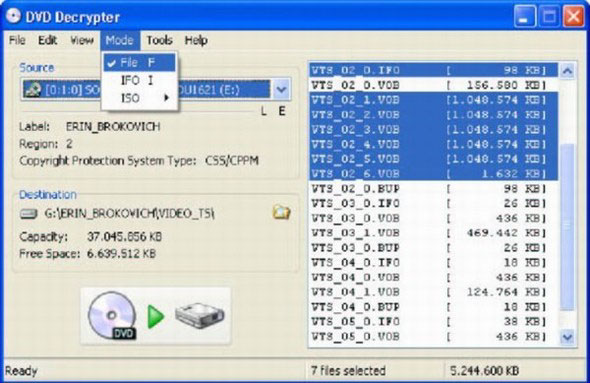
Как это сделать, тоже описано в уроке по работе с устройствами Kingston (способ 5). Способ 3: Используем командную строку Windows. Запустите командную строку.
В Windows 7 это делается с помощью поиска в меню « Пуск» программы с названием « cmd» и запуска ее от имени администратора. Для этого необходимо нажать на найденной программе правой кнопкой мыши и выбрать соответствующий пункт. В Windows 8 и 10 необходимо просто нажать одновременно клавиши Win и X. Введите в командную строку слово diskpart.
Ее можно скопировать прямо отсюда. Нажмите Enter на клавиатуре. То же самое придется делать после ввода каждой следующей команды. После этого напишите list disk, чтобы увидеть список доступных дисков. Будет показан список всех устройств хранения данных, подключенных к компьютеру.
Вам нужно запомнить номер вставленной флешки. Узнать ее можно по размеру.
В нашем примере съемный носитель обозначен как « Диск 1», так как у диска 0 размер 698 Гб (это жесткий диск). Дальше выберете нужный носитель с помощью команды select disk номер. В нашем примере, как мы говорили выше, номер 1, поэтому нужно ввести select disk 1.
В конце введите команду attributes disk clear readonly, дождитесь окончания процесса снятия защиты и введите exit. Способ 4: Редактор реестра. Запустите данный сервис с помощью ввода команды « regedit», введенной в окно запуска программ. Чтобы открыть его, нажмите одновременно клавиши Win и R. Дальше кликните на кнопку « ОК» или же Enter на клавиатуре. После этого с помощью дерева разделов пройдите поэтапно по следующему пути: HKEYLOCALMACHINE / SYSTEM / CurrentControlSet / Control. На последней кликните правой кнопкой мыши и в выпадающем списке выберете пункт « Создать», а затем « Раздел».
В названии нового раздела укажите « StorageDevicePolicies». Откройте его и в поле справа нажмите правой кнопкой мыши. В Выпадающем меню выберете « Создать» и пункт « Параметр DWORD (32 бит)» или « Параметр QWORD (64 бит)» в зависимости от разрядности системы. В названии нового параметра введите « WriteProtect». Проверьте, чтобы его значение было равным 0. Для этого кликните по параметру левой кнопкой мыши два раза и в поле « Значение» оставьте 0.
Нажмите « ОК». Если эта папка изначально была в папке « Control» и в ней сразу был параметр с названием « WriteProtect», просто откройте его и введите значение 0. Это следует проверить изначально. Дальше перезагрузите компьютер и попытайтесь снова воспользоваться своей флешкой. Скорее всего, она будет работать, как прежде. Если нет, переходите к следующему способу. Способ 5: Редактор локальной групповой политики С помощью окна запуска программ запустите « gpedit.msc».
Для этого введите в единственное поле соответствующую команду и нажмите кнопку « ОК». Дальше поэтапно перейдите по следующему пути: Конфигурация компьютера / Административные шаблоны / Система Делается это в панели слева. Найдите параметр под названием « Съемные диски: Запретить запись». Нажмите на него левой кнопкой мыши два раза. В открывшемся окне поставьте отметку напротив пункта « Отключить». Нажмите « ОК» внизу, выйдите из редактора групповой политики.
Перезагрузите компьютер и попытайтесь снова воспользоваться своим съемным носителем. Один из этих способов точно должен помочь восстановить работоспособность флешки. Если все-таки ничего не поможет, хотя это маловероятно, придется покупать новый съемный носитель.
Сейчас обсуждаем Аноним: 1 апреля в 10:52 попробуй обновит, вверху на кнопочку завернутой стрелочки нажми. Даниил!: 1 апреля в 10:32 Здравствуйте, проблема возникла с мышью, работает только в 1 порту! Перешел на сайт! У меня нету дра. Катерина Тараскина: 1 апреля в 10:32 Здравствуйте. При взаимной блокировке попробуйте найти фотографию, на которой отмечен пользователь.
Катерина Тараскина: 1 апреля в 10:29 Если вы хотите сделать репост конкретной записи, читайте следующую статью: Как сделать репост записи. Ирина: 1 апреля в 10:18 Пару раз выключали свет, теперь монитор не видит карты выдаёт.
Программа Для Снятия Защиты С Микро Сд Флешки
Аноним: 1 апреля в 10:16 Не,чуваки. Обе проги одинаково хороши. В вегасе легко работать со звуком, в премьере с видео. Катерина Тараскина: 1 апреля в 10:06 Здравствуйте. Если речь идет о музыке, приобретенной в iTunes Store, то она выгружается на компьютер. Не забудь обновить браузер!