
Windows Server 2003 Для Чайников
Windows 10 для чайников. Переход на Windows Server 2008 R2 из Windows Server 2003. Приложений для Windows. И наконец, как всегда, спасибо Элвису (Elvis): если у меня портилось настроение, я вспоминал твой блестяший кожаный комбинезон с большим воротом — и катался по полу от смеха. — Д.М.С Введение * J нига Windows Server 2003 для 'чайников' поможет всем. Скачать бесплатную демо-версию для 16. Администратору » Настройка Windows Server 2003.
- Администрирование Windows Server 2003 Для Чайников
- Windows Server 2003 Для Чайников
- Windows Server 2003 Для Чайников Скачать
Логическое построение можно осуществить с помощью 2 подходов: 1. Организация рабочей группы (Workgroup) в одноранговых сетях; 2. Инструкция для холодильника атлант хм-6024.
Организация службы каталогов (Active Directory) в клиет-серверных (многоранговых) сетях. Рассмотрим ситуацию когда имеются 2 рабочие станции — РС1 и РС2, которые объединены между собой, и стоит задача организации предоставления совместных ресурсов. Эту задачу можно решить двумя способами.
Первый способ — расшарить для всех необходимый ресурс, позволяя таким образом любому пользователю обращаться к ресурсу. Такой способ нам не подходит, ввиду отсутствия элементарного уровня безопасности.

Второй способ — создание на обоих рабочих станциях учетных записей пользователей, которым разрешен доступ к совместным ресурсам. На РС1 помимо учетной записи user1 мы создаем учетную запись user2 c точно таким же паролем, как на РС2, т.е.
Администрирование Windows Server 2003 Для Чайников
54321, а на РС2 учетную запись user2 с паролем 12345. Таким образом, каждый узел непосредственно выполняет контроль аутентификации и авторизации пользователей — это одноранговая сеть. На данном этапе все хорошо: проблема авторизации и аутентификации решена — доступ будет разрешен только ограниченному кругу лиц, который мы указали.
Но возникает другая проблема, что если пользователь user2 на РС2 решит изменить свой пароль? Тогда если пользователь user1 сменит пароль учетной записи, доступ user2 на РС1 к ресурсу будет невозможен. Еще один пример: у нас есть 20 рабочих станций с 20-ю учетными записями, которым мы хотим предоставить доступ к некоему, для этого мы должны создать 20 учетных записей на файловом сервере и предоставить доступ к необходимому ресурсу. А если их будет не 20 а 200? Как вы понимаете администрирование сети при таком подходе превращается в кромешный ад. Поэтому подход с использованием рабочих групп подходит для небольших офисных сетей с количеством ПК не более 10 единиц.
При наличии в сетке более 10 рабочих станций, рационально оправданным стает подход, при котором одному узлу сети делегируют права выполнения аутентификации и авторизации. Этим узлом и выступает контролер домена — Active Directory. Контролер хранит базу данных учетных записей, т.е.
Он хранит учетку и для РС1 и для РС2. Теперь все учетные записи прописываются один раз на контролере, а необходимость в локальных учетных записях теряет смысл. Теперь, когда пользователь заходит на ПК, вводя свой, эти данные передаются в закрытом виде на контролер домена, который выполняет процедуры аутентификации и авторизации.
После контролер выдает пользователю, осуществившему вход, что-то вроде паспорта, с которым он в дальнейшем работает в сети и который он предъявляет по запросу других компьютеров сетки, серверов к чьим ресурсам он хочет подключиться. Контролер домена — это компьютер с поднятой службой Active Directory, который управляет доступом пользователей к ресурсам сети. Он хранит ресурсы (например, папки с общим доступом), службы (например, ), людей (учетные записи пользователей и групп пользователей), компьютеры (учетные записи компьютеров).
Windows Server 2003 Для Чайников

Число таких сохраненных ресурсов может достигать миллионов объектов. В качестве контролера домена могут выступать следующие версии MS: Windows Server 2000/2003/2008/2012 кроме редакций Web-Edition. Контролер домена помимо того, что является центром аутентификации сети, также является центром управления всеми компьютерами. Сразу после включения компьютер начинает обращаться к контролеру домена, задолго до появления окна аутентификации. Таким образом, выполняется аутентификация не только пользователя, вводящего логин и пароль, но и аутентификация клиентского компьютера.
Windows Server 2003 Для Чайников Скачать
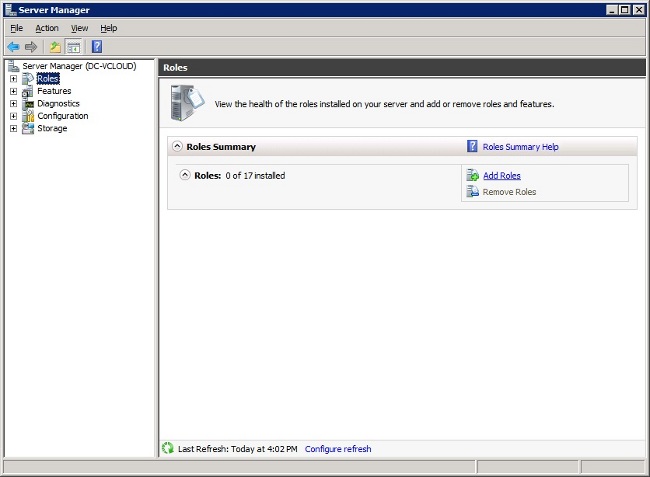
Установка Active Directory. Рассмотрим пример установки Active Directory на Windows Server 2008 R2. Итак для установки роли Active Directory, заходим в «Server Manager»: Добавляем роль «Add Roles»: Выбираем роль Active Directory Domain Services: И приступаем к установке: После чего получаем окно уведомления, об установленной роли: После установки роли контролера домена, приступим к установке самого контролера. Нажимаем «Пуск» в поле поиска программ вводим название мастера DCPromo, запускаем его и ставим галочку для расширенных настроек установки: Жмем «Next» из предложенных вариантов выбираем создание нового домена и леса. Вводим имя домена, например, example.net. Пишем NetBIOS имя домена, без зоны: Выбираем функциональный уровень нашего домена: Ввиду особенностей функционирования контролера домена, устанавливаем также.
Расположения базы данных, файла логов, системного тома оставляем без изменений: Вводим пароль администратора домена: Проверяем правильность заполнения и если все в порядке жмем «Next». После этого пойдет процесс установки, в конце которого появится окно, которое сообщает, об успешной установке: Далее необходимо перезагрузиться. На этом установка контролера домена Active Directory завершена.