
Навигатор Навител Инструкция Пользования
Что делать, если инструкция по эксплуатации к gps-навигатору компании Prestigio отсутствовала,.
Быстрая навигация по статье. Задачи навигатора Основными задачами навигатора являются:.
- При выборе данного пункта меню открывается краткая инструкция по использованию программы. В случае, если программа была завершена некорректно (к примеру, в процессе пользования “Навител Навигатор” у вашего устройства разрядился.
- Бесплатный автомобильный навигатор для смартфонов и планшетов на Android и iOS.
Ручная и автоматическая прокладка маршрута;. Определение местоположения и отображение на карте;. Поиск объектов;. Расчет путевой информации и отображения ее на карте. Возможность записи и отображения в виде трека маршрута движения и другое. Преимущества навигатора 'Навител' Данная программа выгодно отличается от аналогов и имеет ряд плюсов:.
Реализована быстрая прокрутка карт и масштабирование;. Можно выбирать ориентирование карты: по направлениям движения, маршрута или севера;. Позволяет автоматически переключатся между картами;. Имеет полноэкранный режим;.
Полноценно поддерживает режим 2D и псевдо 3D;. Загружает актуальную в настоящий момент информацию о дорожной обстановке (предоставленную компанией 'Навител');. Имеет всплывающие подсказки. Практика использования Чтобы научиться пользоваться навигатором 'Навител' как можно быстрее, достаточно потренироваться на определении своего местоположения и проложить какой-нибудь маршрут:. Открываем 'Навител'. Если программа установлена на телефоне, то перед ее открытием необходимо активировать GPS.
На навигаторе все включено по умолчанию. На экране появится сообщение: 'Для обновления пробок необходимо связаться с Интернетом, разрешить?' И 3 варианта ответа: 'разрешить всегда', 'разрешить' и 'запретить'. Выбираем необходимый. После положительного ответа на предыдущий вопрос, программа 'Навител' открыта и карты загружены.
Далее, необходимо включить (найти) спутники. Для этого нужно нажать на зелененький значок 'спутниковая тарелка'. (Если на этом значке кружок желтого цвета, то программа еще не нашла спутники). После нажатия, открывается меню со следующими вариантами: 'выключить GPS', 'спутники', 'настройки' и 'отмена'. Выбираем 'спутники'. Программа пару секунд связывается со спутниками. Следует помнить, что 'Навител' может прокладывать маршрут только при 4-х найденных спутниках минимум.
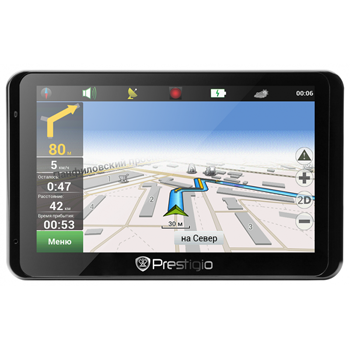
Если вы находитесь в здании, то 'Навител' может не увидеть такое количество спутников (в машине и на открытом пространстве с этим проблем обычно не возникает). После того, как навигатор 'Навител' нашёл необходимое количество спутников, нажимаем на клавишу 'назад' (что возвращает вас на главную страницу). Теперь программа автоматически определяет ваше местоположение – сделано полдела. Переходим к следующему шагу — начнём прокладывать маршрут. Прокладываем маршрут Открываем меню навигатора 'Навител' (или программу).
Внизу справа, нажимаем 'меню'. После чего всплывают следующие варианты:. По адресу;.
Ближайшие на карте;. Путевые точки;. История;. Любимые;.
Как Обновить Навигатор Навител
По координатам;. Навител SMS. Нужно выбрать 'по адресу'. В результате, определяется ваше местоположение в этот момент. Далее, необходимо выбрать улицу и номер дома (куда хотите попасть). Если программа не находит такого дома, то можно ввести другой ближайший дом (а уже на месте сориентируетесь).
Если маршрут прокладывается в другой город или страну, то в первой и второй графе заполните соответствующую информацию. Далее, слева вверху нужно нажать кнопку 'поехать'. 'Навител' мгновенно проложит маршрут и конечный пункт отметит флажком. Можно следовать по проложенному маршруту пешком, на велосипеде или автомобиле. Корректировка маршрута Если навигатор 'Навител' проложил маршрут не так, как нужно, либо вам необходимо заехать в место, не попавшее в проложенный маршрут. То делаем следующее:.
Передвигаем карту в то место, в которое нужно заехать по пути. Например, в город (пусть будет город X), который не попал в ваш проложенный маршрут.
Скачать Карты Навител Навигатор
Передвигаем карту до города Х. Увеличиваем масштаб карты и тыкаем стилусом (пальцем) в город. Сохраняем точку. На данном этапе можно задать имя точке или оставить по умолчанию '001'. Задаём имя нашей точке 'город Х'. Далее, нажимаем кнопку 'найти', затем 'путевые точки'. Здесь находим и выбираем 'город Х'.
После этого, автоматически появляется меню или сразу кнопка 'Показать на карте' (в зависимости от версии программы). Нажимаем на нее. Открывается карта с точкой 'город Х'. Вверху экрана находим и нажимаем 'заехать'. Программа автоматически перепроложит ваш маршрут с учетом вашего города Х. После каждой корректировки маршрута необходимо сохранять его, нажав на 'экспорт'. Полезные мелочи Чтобы пользование навигатором 'Навител' приносило максимум удовольствия, можно сделать собственные настройки.
Для этого, заходим в 'меню' (расположенное внизу справа) и выбираем 'настройки', в которых появляется 6 пунктов. Рассмотрим три основных: Вращение карты Нажимаем первую вкладку 'карта', затем 'вверх карта'.
Появляется два варианта отображения карты: 'север сверху' и 'вращать по движению'. Оптимальным вариантом является 'вращать по движению': карта на дисплее будет изображаться по ходу вашего движения. Настройки навигации Вторая вкладка 'Навигация':.
Нажимаем 'вид транспорта' и выбираем необходимый (что позволит оптимизировать работу программы);. Нажимаем 'маршрут'. Далее идет выбор 'по дорогам' или 'по прямой', а так же 'быстрый' или 'короткий'. Выбираем нужные варианты;. Нажимаем 'ведение'. Здесь можно установить 'предупреждение о маневре' (заблоговременное и перед самим маневром) и 'чувствительность ухода с маршрута' (низкую и высокую). Дополнительные настройки Нажимаем вкладку 'устройство'.
Здесь можно настроить 'питание', 'звук' и 'часы'. На этом этапе, можно закончить с основными настройки, которых вполне хватит для новых пользователей навигатора «Навител». Теперь вас не заставить пользоваться бумажными картами для навигации.
Поделитесь этой статьёй с друзьями в соц. 16+ Сайт не хранит личную информацию граждан Российской Федерации (регистрация закрыта, комментарии отключены). Некоторые опубликованные на сайте материалы могут содержать информацию, предназначеную для пользователей старше 16 лет (согласно №436-ФЗ от года «О защите детей от информации причиняющей вред их здоровью и развитию»). Использование данного сайта подразумевает принятие условий пользовательского соглашения. © Google Inc., 2016. Все права защищены. Наименование Google и логотип Google являются товарными знаками компании Google Inc.
GoogleTM, Android™, Google Maps™, Google Play™, Google Docs™, Google Picasa™, Gmail™, Google Chrome™, Google Plus™, YouTube™ и соответствующие логотипы являются товарными знаками Google, Inc. В США и других странах.
Microsoft®, Windows®, Windows XP®, Windows Vista®, Xbox®, Zune®, SharePoint®, Internet Explorer®, Hotmail®, Bing®, Office®, Word®, PowerPoint®, Excel®, Outlook® и их логотипы являются товарными знаками Microsoft Corporation в США и других странах. Mozilla®, Mozilla Firefox® и их логотипы являются товарными знаками Mozilla Foundation в США и других странах. Skype® и соответствующий логотип являются товарными знаками Skype в США и других странах.